Signera PDF – rita din signatur
Ladda upp en PDF, rita din signatur och placera den på dokumentet. Allt sker lokalt i din webbläsare – filen laddas aldrig upp. Gratis och utan konto. (Visuell signatur, inte BankID.)
Rita din signatur
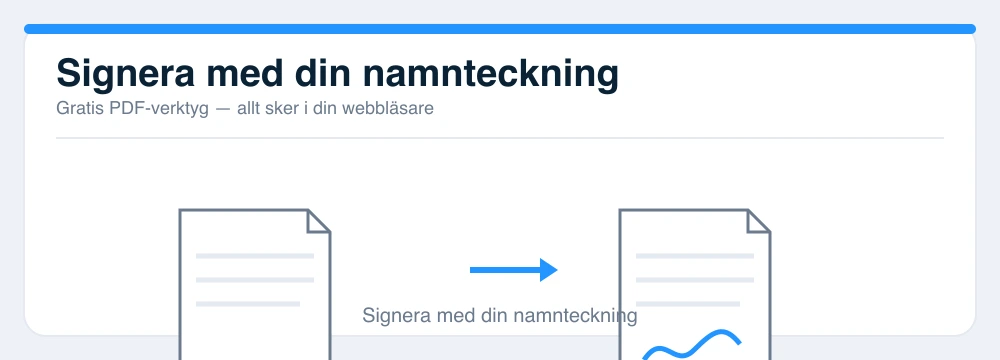
Så signerar du en PDF – steg för steg
- Välj din PDF-fil.
- Rita din signatur i rutan med musen eller fingret.
- Välj sida, placering och storlek.
- Klicka på «Signera och ladda ner» – den signerade PDF:en laddas ner direkt.
Visuell signatur och BankID – vad är skillnaden?
Det här verktyget lägger en visuell signatur (en bild av din namnteckning) på PDF:en. Det räcker ofta internt eller för enklare dokument. För avtal som kräver en juridiskt bindande e-signering används BankID eller en e-signeringstjänst, som knyter signaturen till din identitet på ett säkert sätt – det är en annan typ av lösning.
Vanliga användningsområden
- Signera en enklare bekräftelse eller intern blankett snabbt.
- Lägg din namnteckning på en egenkontroll eller ett protokoll.
- Skriv under ett dokument utan att först skriva ut och skanna det.
Vanliga frågor om att signera PDF
- Är detta en juridiskt bindande e-signatur?
- Nej. Verktyget lägger en visuell signatur (en bild) på PDF:en. För en juridiskt bindande e-signering används BankID eller en e-signeringstjänst – det är något annat.
- Laddas min PDF upp någonstans?
- Nej. Både PDF:en och signaturen behandlas lokalt i din webbläsare och skickas aldrig till någon server.
- Kan jag välja var signaturen hamnar?
- Ja. Du väljer sida, placering (nere till höger, vänster eller mitten) och storlek.
- Kostar det något?
- Nej, verktyget är gratis och kräver inget konto.